小小电脑App是一款在安卓手机上即开即用的Windows电脑模拟器,可完美模拟/11系统。打开App即可快速安装,在控制界面简单设置后点击开启,即可在手机上畅快运行Windows。软件提供常用软件一键安装指令,告别四处搜寻安装包与繁琐手动安装的困扰,用户也可自行安装其他软件。屏幕显示方面,支持自由调整缩放比例,无论手机屏幕大小都能找到最合适的显示效果。小小电脑app内置功能强大的文件管理功能,既可直接访问手机设备中的文件,也可通过设备SAF访问软件文件,数据管理便捷高效。此外,小小电脑还提供云端高性能云服务器接入服务,无需笨重硬件,联网即可流畅运行办公文档、图形设计甚至大型游戏,享受与本地电脑无异的体验。
1、打开软件后,初始加载可能稍慢,待界面显示完成,点击下方“控制”按钮。
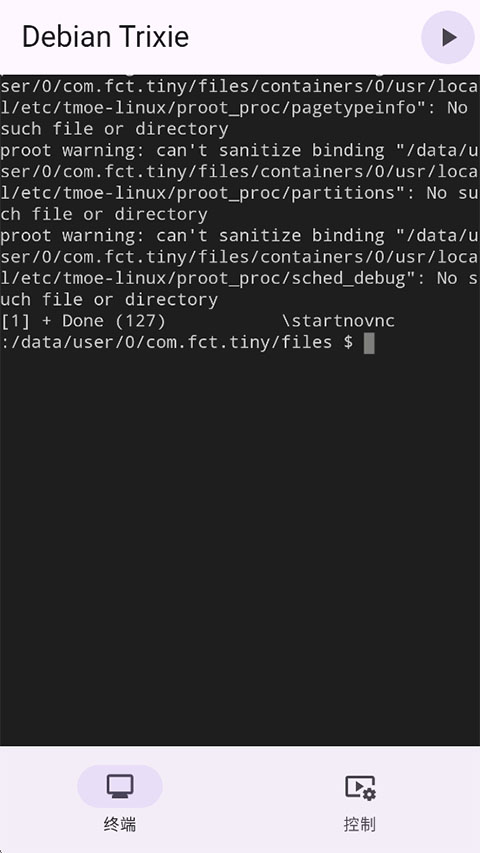
2、进入控制界面,内涵盖多种工具与应用可自由选择所需安装的软件,除安装以外还提供了一键卸载功能。
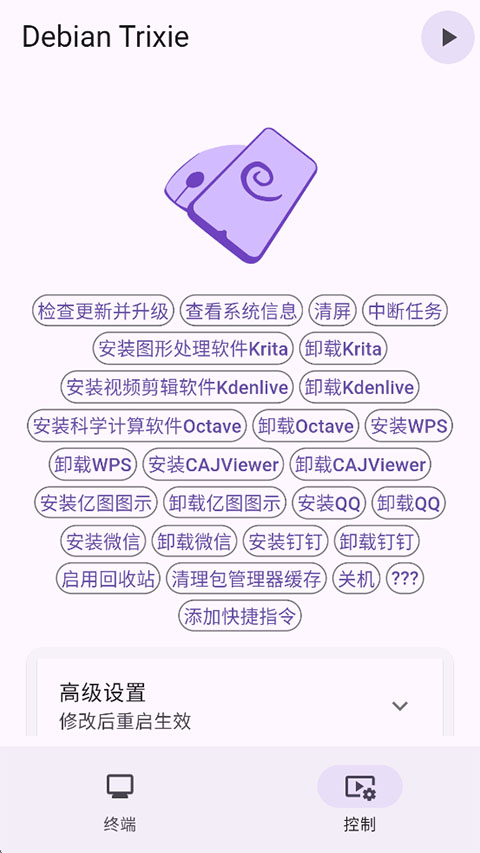
3、在开启Windows模式之前还可以在控制界面中进行键盘、使用方式、全局设置等相关设置

由于不同设备尺寸和分辨率不同,小小电脑的界面可能在一些设备上显得过大或过小。
以下面这张截图为例图形界面显示过大,星火应用商店甚至超出了屏幕大小,导致商店下方区域无法被看到或点击。

1、现在我们更改一下屏幕缩放。找到控制 -> 显示设置 -> 屏幕缩放比
2、想要显示变小,以便显示更多内容,就把缩放比调大到合适位置。这里我从0.5x调整到了0.75x
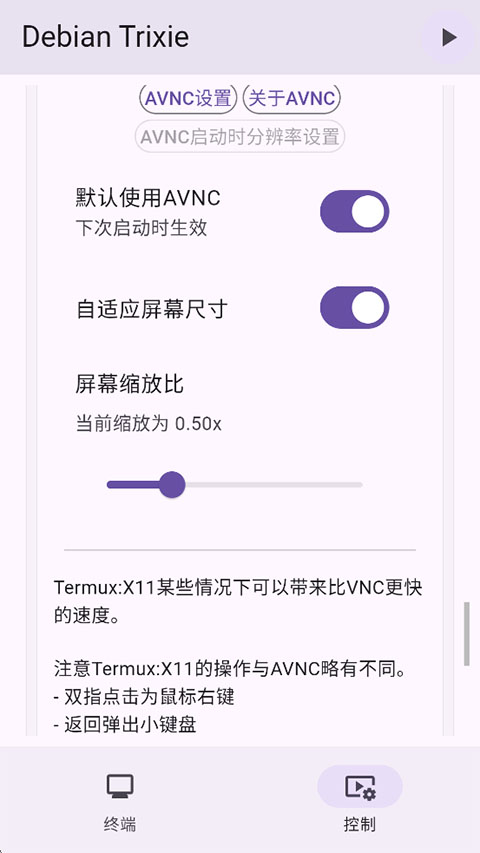
3、如果你使用Termux:X11显示图形界面,那么调整的方式略有不同。缩放的调整不由小小电脑控制,而是在Termux:X11偏好设置中
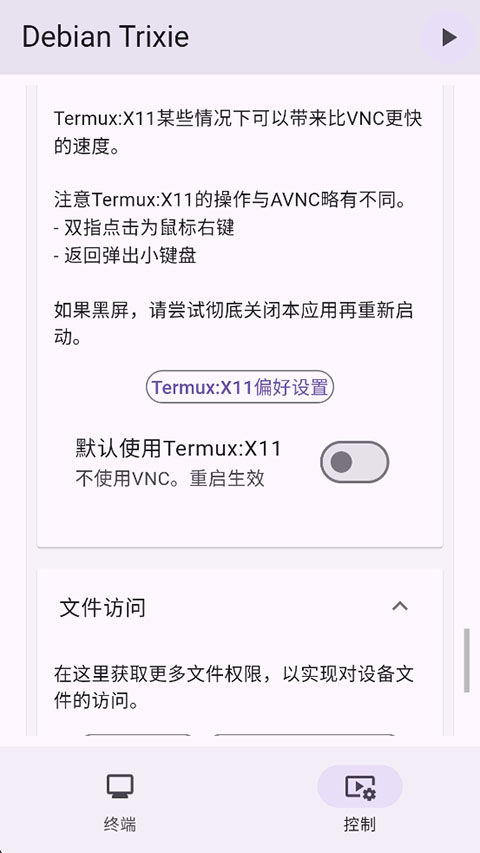
4、可以从显示设置进入Termux:X11偏好设置,或者通过通知栏进入Termux:X11偏好设置(如果授予了通知权限)

5、进入“输出”,然后可以看到显示比例设置(确保显示分辨率模式是scaled)

6、想要显示变小,就把值调小,这里与AVNC的设置正好相反
1、高仿Windows界面,体验友好
采用kali-undercover的Win10主题(XFCE版本),界面布局、开始菜单等高度还原Windows操作习惯。提供终端和众多可调节参数供高级用户使用,满足个性化需求。
2、常用软件一键安装
内置常用软件一键安装指令,涵盖WPS办公套件、编程工具等PC级软件,告别四处搜寻安装包、繁琐手动安装的困扰。
3、灵活的显示与文件管理
支持自由调整屏幕缩放比例,无论手机屏幕大小都能找到最合适的显示效果。内置强大的文件管理功能,可直接访问手机设备中的文件,也可通过设备SAF访问软件文件。
4、稳定安全,隐私保护
独立的运行环境,不影响手机本地数据。配备了多重防护措施,守护用户数据隐私与账户安全。遵循GPL开源协议,源代码透明可查。
1、永久免费无需付费,即可随时随地享用云电脑服务,体验真正的便利。
2、手机变电脑不论手机配置,瞬间提升至高端电脑性能,畅玩各类大型游戏。
3、随时随地无论身处何处,只要有网络,即可拥有电竞级游戏体验,工作娱乐随心切换。
4、安全可靠GPL协议开源,正版保障,用户可放心下载,举报任何非法售卖行为。
v1.1.0版本
1、软件的改动
支持麦克风转发;
感谢 @ChaserSu 提供了原始方案!
更新内置的AVNC到3.2.0;
更新WPS、CAJ Viewer、QQ链接,Hangover 11.0链接;
GXDE版本下的WPS、亿图图示快捷指令被删除......
GXDE的库似乎已经太新,导致它们无法运行。
进入图形界面的按钮被调整到右上角;
禁用Termux:X11的MIT-SHM扩展。
2、容器的改动
更新Debian到13,GXDE OS到25;
所有容器VNC服务器禁用MIT-SHM扩展。