
Power Apps手机版是一款应用开发软件,其支持用户通过控件、公式和模板快速构建自定义业务应用,无需编写复杂代码,即可连接到Microsoft Dataverse、SharePoint、Office 365、Dynamics 365、SQL Server等数据源,还具备业务逻辑和工作流功能,能够实现手动流程的自动化与数字化转型。并且开发的应用具有响应式设计,能在浏览器、手机和平板上无缝运行,很适合企业业务人员、分析师和IT专业人士快速响应业务需求,实现数字化转型和流程自动化。
1、左侧导航窗格
使用左导航窗格查找所需内容。 在登录到 Power Apps 主页时,左侧导航窗格显示以下菜单项:
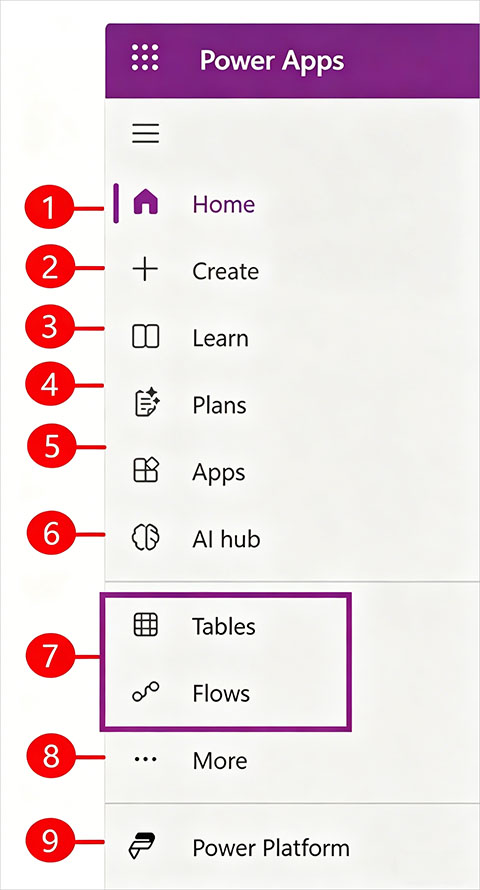
图例:
主页:将您带到 Power Apps 主页。
创建:创建诸如画布应用、模型驱动应用、聊天机器人和 AI 模型等应用。
学习:通过学习中心,您可以浏览文档和培训资料、从 Power Apps 社区获取帮助,以及将帮助您创建和构建 Power Apps 的其他资源。
计划:查看和编辑计划。 详细信息: 计划设计器概述。
应用:如果已创建应用或其他人已创建并与您共享应用,则可以播放或编辑应用。 还可以按最近是否打开过应用等条件筛选应用列表。
AI 中心:创建和使用人工智能模型,优化您的业务流程。 更多信息:AI Builder 概述。
您最常使用的表、连接、流等页面:当您首次登录时,您最常使用的前三个页面将固定到左导航窗格。 使用更多选项可以取消固定这些页面中的任何一个页面并固定其他页面。
更多:将表、流等最常用的项固定到左侧导航窗格。
Power Platform:浏览其他 Power Platform 产品或服务。
固定和取消固定
在导航窗格中固定您最常用的页面,以便快速访问经常使用的功能。 可以通过更多链接访问其他页面的链接。 当您固定项目时,它将显示在更多上方的中间部分。
当您登录时,系统会自动将您最近使用的页面固定到左导航窗格中。 不过,您可以固定和取消固定页面,然后按照您的首选项进行自定义。
要从左侧导航窗格固定或取消固定页面,请选择更多,然后选择固定按钮。固定或取消固定按钮。取消固定按钮。

您还可以通过选择更多按钮,然后选择取消固定来取消固定项目。
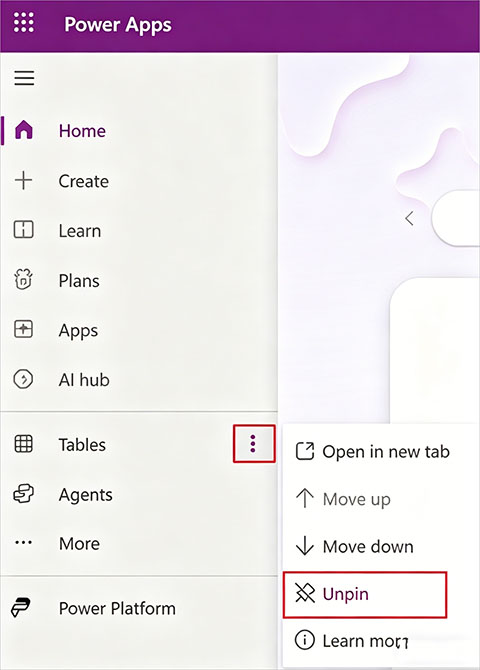
全部发现
若要查看所有 Power Apps,请从左侧导航窗格中选择更多>全部发现。 若要使其保持固定状态,请选择 “固定”按钮。 固定按钮。
上移或下移
当您在导航窗格中固定了几个页面后,可以开始向上或向下移动它们。
要向上或向下移动页面,请选择要移动的页面旁边的更多按钮,然后选择上移或下移。
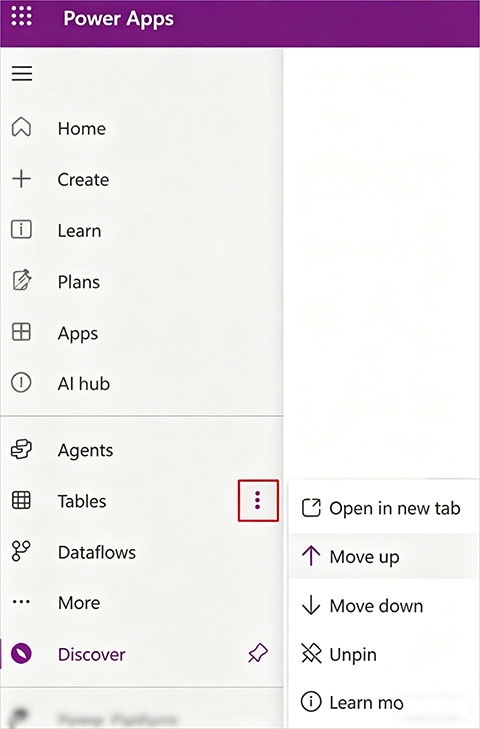
Power Platform
从左侧导航窗格中,选择 Power Platform 以访问 Power Platform 服务,例如 Power Platform 管理中心、Power BI 和 Power Automate。

2、搜索
使用搜索查找应用、创建应用或查找帮助文档。
若要查找您的应用,请开始在搜索栏中键入一个或多个字符。 找到所需应用后,选择横幅图标,以播放或编辑应用。
3、环境信息和设置
查看环境信息和设置。
选择环境
为了获得最佳结果,请先确保将主页设置为正确的环境。 详细信息:选择环境。

可以使用 Power Platform 管理中心管理环境。
Notifications
要查看通知,请选择铃铛图标。 通知将存储在通知中心中,直到被您取消或到期。
设置
选择齿轮图标以执行以下任务:连接到数据源、标识一个或多个 Power Apps 许可证,以及打开可在其中执行管理任务的页面。
管理中心:打开其他窗口并转到 Power Platform 管理中心。
计划:查看您的许可证。 详细信息: 许可概述
高级设置:管理管理员设置。 详细信息:管理 Microsoft Dataverse 设置。
会话详细信息:查看 Power Apps 会话详细信息,如会话 ID、租户 ID、环境 ID 等。
开发人员资源:访问开发人员资源。
Power Apps 设置:查看或更新语言和时间设置、通知或访问目录。
主题:从主题列表中,为您的组织选择一个主题。
密码:更改密码。
联系人首选项:更新联系人信息。

帮助
在标头中,选择问号图标以查找有关 Power Apps 的详细信息

查找指向文档、Microsoft Learn 上的 Power Apps 培训、Power Apps 社区(可以在其中与其他组织中的用户共享信息)和 Power Apps 博客(在其中公布最新功能)的链接。
4、创建计划
使用计划设计器创建满足业务需求的用户角色、数据表和应用。 使用计划设计器创建计划以了解更多信息。
5、查看和编辑计划
使用左侧导航窗格中的“ 计划 ”菜单 访问和编辑计划。
6、构建应用
构建应用程序,提供丰富的业务逻辑和工作流功能,将手动业务操作转化为数字化、自动化流程。
若要创建应用,请选择“ 创建 ”,然后从以下选项中进行选择:
从 Copilot 开始: 通过对话生成应用
从数据开始: 使用 Microsoft Dataverse 创建画布应用 或 基于 Excel 数据创建画布应用
从空白应用开始: 从头开始创建空白画布应用
从页面设计开始:选择要创建的应用程序类型。 使用右上角的过滤选项,可按应用程序类型或离线使用、响应式设计或嵌入其他 Microsoft 365 产品等功能缩小模板的范围。 详细信息:在 Power Apps 中创建应用概述。
从应用程序模板开始:从应用程序模板中进行选择,包括以数据为中心的移动应用程序模板。 详细信息:从模板创建画布应用
备注
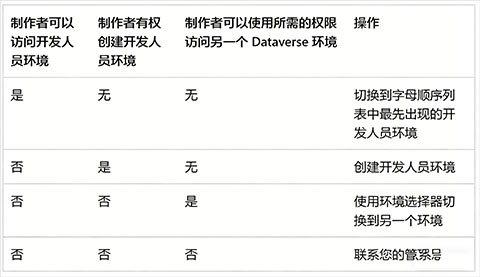
如果您尝试使用 Dataverse 创建应用,但该选项不可用,请查看下面的权限表。
应用:在 主页 上,找到你拥有的应用或与你共享的应用。 您还可以选择快速筛选和排序应用程序,以找到您正在寻找的应用程序。 将鼠标悬停在应用名称上可 编辑、**播放或选择 命令 以执行各种作,例如共享应用、查看应用详细信息和访问应用设置。
Dataverse 的权限
下表总结了创建需要 Microsoft Dataverse 的应用程序时的情景和结果。
1、使用已与你共享的自定义应用
2、从任何位置使用任何设备完成工作
3、自动执行任务并完成更多工作
4、 访问、捕获和共享业务数据
1、校园应用:使用地标图标和设施详细信息绘制校园地图。
2、活动注册应用:当与会者到达时,使用条码或 QR 码记录与会者。
3、费用应用:允许员工提交他们的费用并上传收据照片。
4、健康诊所应用:只需点按几下,患者便可登记约会。
5、NFC 读卡器应用:扫描 ID 卡、设备、包裹等上的 NFC 标签。
6、绩效应用:通过交互式仪表板显示数据并获得见解。
7、销售应用:查看商机和潜在顾客,查看评论并审批您的损益表。
8、空间规划应用:在混合现实中进行 3D 测量和处理对象。
9、时间表应用:收集、整合和分析员工的班次数据。
v3.26051.12版本
新功能和 Bug 修复