Image Sync是一款专为理光相机用户所设计的无线传输与遥控管理软件。用户可通过Wi-Fi将相机与手机或平板电脑连接,实现照片和视频的快速同步传输、查看、编辑以及一键分享至社交媒体。软件支持远程实时取景和拍摄控制,用户可在移动端调整相机参数,无需触碰相机即可完成拍摄,极大拓展了创作灵活性与拍摄角度。同时,Image Sync还能将拍摄地点的位置信息同步至照片中,方便用户按地点整理和回顾作品。此外,还提供将照片上传至Google Drive、OneDrive等云存储服务的选项,便于多端备份与管理。整体操作简单,兼容多款相机型号,适用于日常拍摄、旅行记录及专业创作等多种场景,是提升拍摄与分享效率的实用工具。
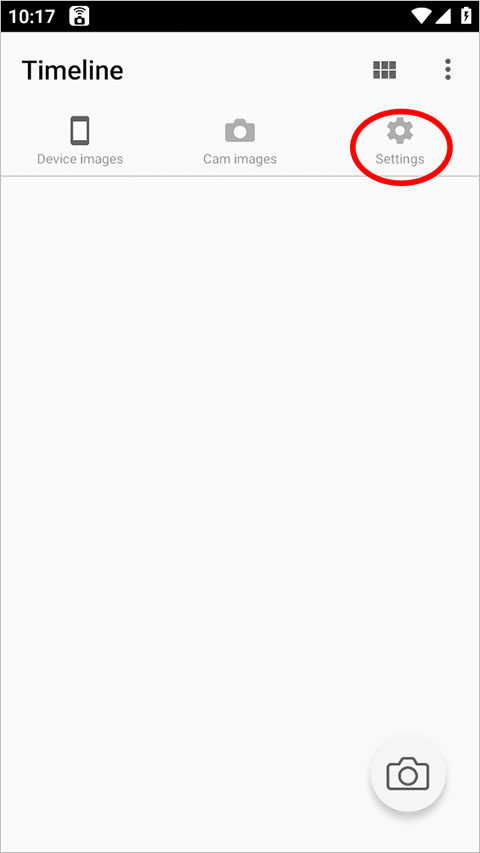
1、打开软件进入首页点击设置按钮
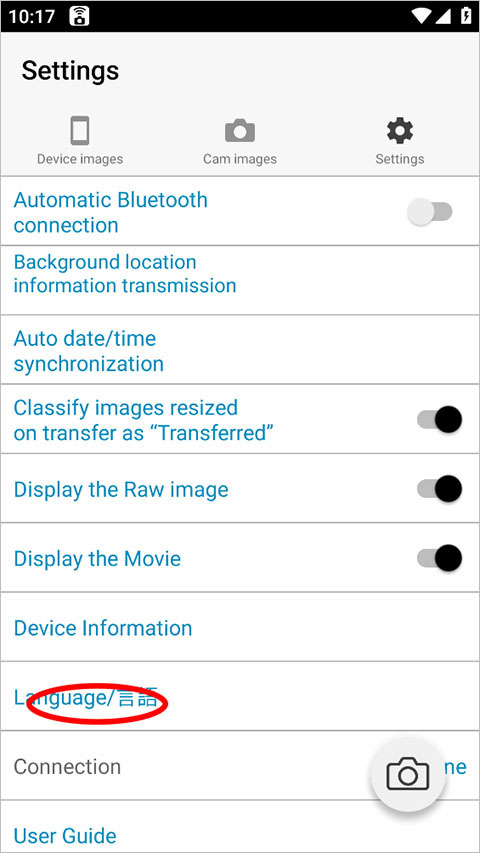
2、进入设置界面点击言语
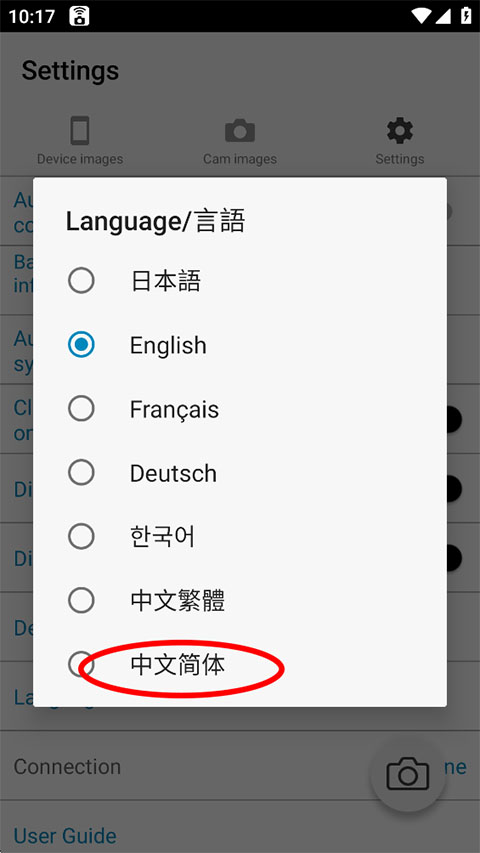
3、弹出窗口点击中文简体即可
1、准备连接
将相机机身的无线 LAN (Wi-Fi) 功能设置为 ON。此外,在移动设备设置中将无线局域网 (Wi-Fi) 功能和蓝牙功能设置为开启。
启动图像同步。
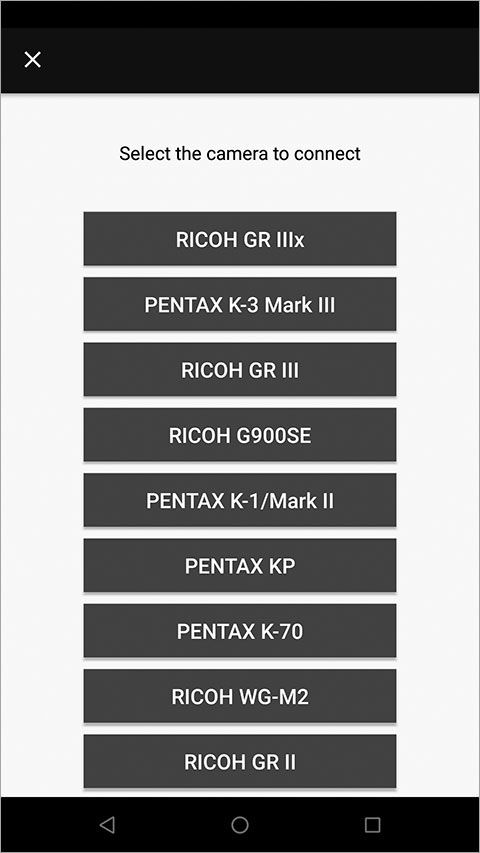
!点击相机图像模式或拍摄模式以在移动设备上显示“型号选择屏幕”。
选择您正在使用的相机。
-1 启动 Image Sync 时,将显示一条消息,请求访问 SD 卡的权限,具体取决于操作系统版本。如果您不允许访问,将无法使用图库查看功能和传输功能。
-2 选择相机后,将显示一条消息,请求允许访问您正在使用的移动设备上的位置信息,具体取决于操作系统版本。
如果您不允许访问,将无法获取 SSID 列表,您将无法从 Image Sync 进行连接。
2、蓝牙配对
点击“通过蓝牙连接”

3、蓝牙配对
在相机的“Bluetooth Setting”中将“Action Mode”设置为连接Bluetooth(除“Disable”以外的任何设置)。
选择相机的“蓝牙设置”>“配对”>“执行配对”,显示相机设备名称。
在应用程序的配对屏幕上输入显示的设备名称。
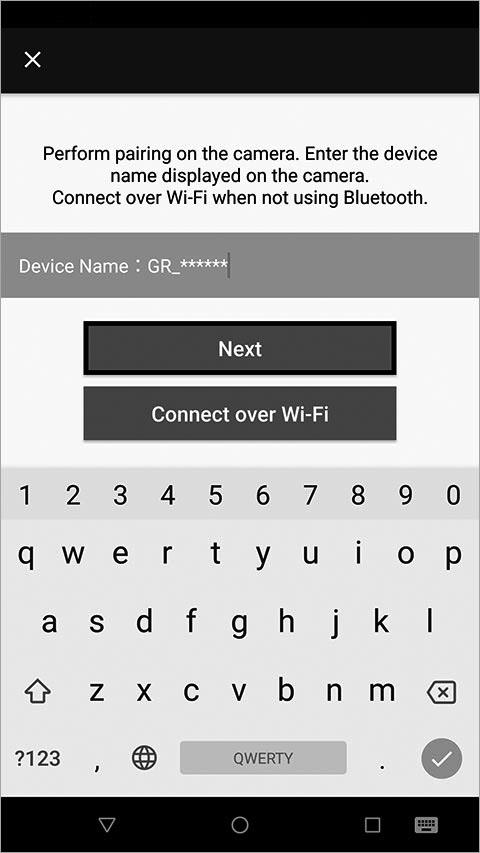
4、蓝牙配对
认证码显示在相机的液晶显示屏上。在应用程序中输入验证码。
建立蓝牙连接后自动连接无线局域网。
-1 用于输入验证码的方法因移动设备而异。
-2 当相机设置为电影模式并连接到 USB 时,无法使用无线局域网,因此无法连接。
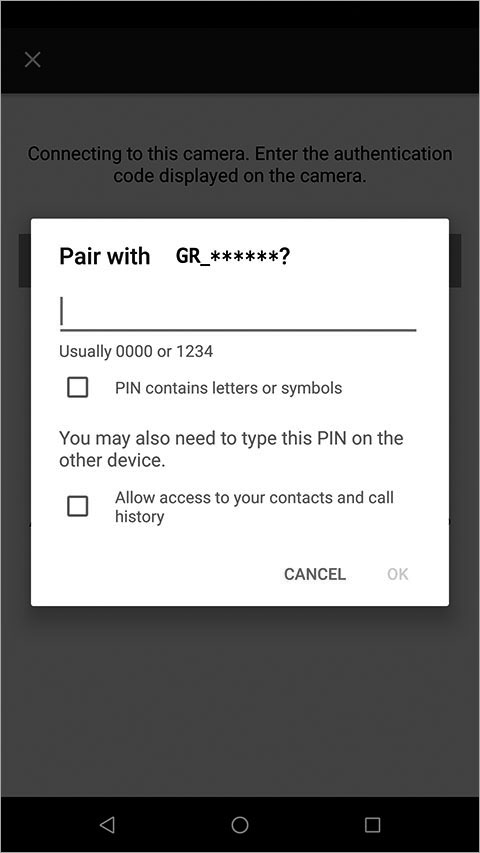
5、蓝牙→无线局域网自动连接
Bluetooth 连接完成后,数十秒后自动切换到无线 LAN 连接画面。
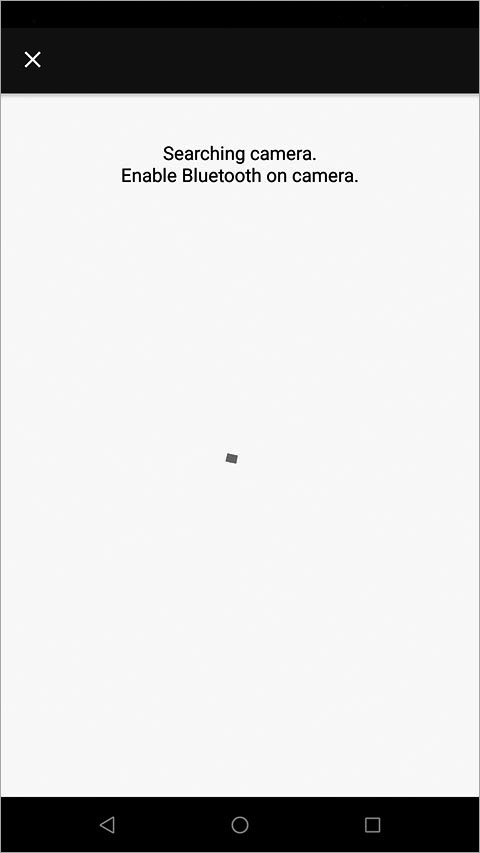
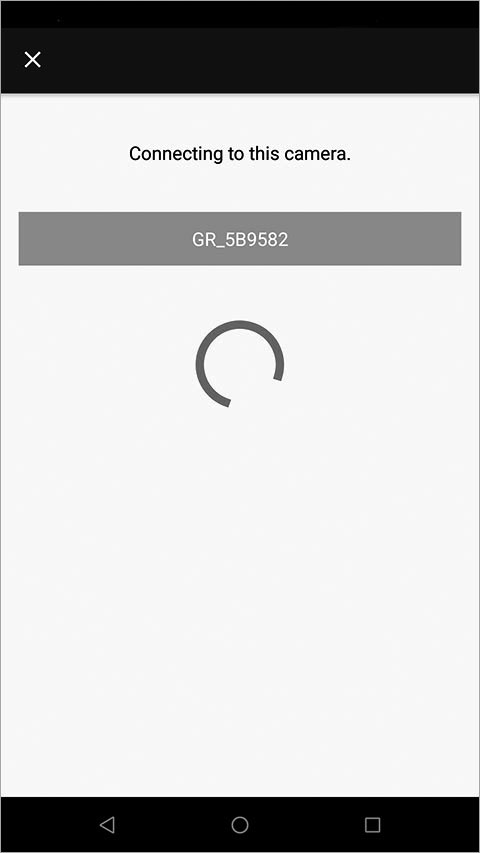
6、完成第一次连接
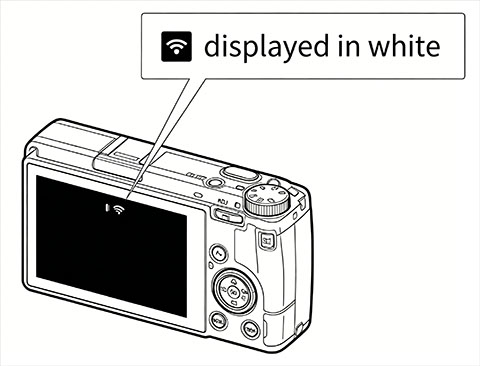
蓝牙连接后完成无线局域网自动连接后,相机图像模式会显示在应用程序上。此外,无线 LAN 图标在相机的 LCD 显示屏上以白色高亮显示。
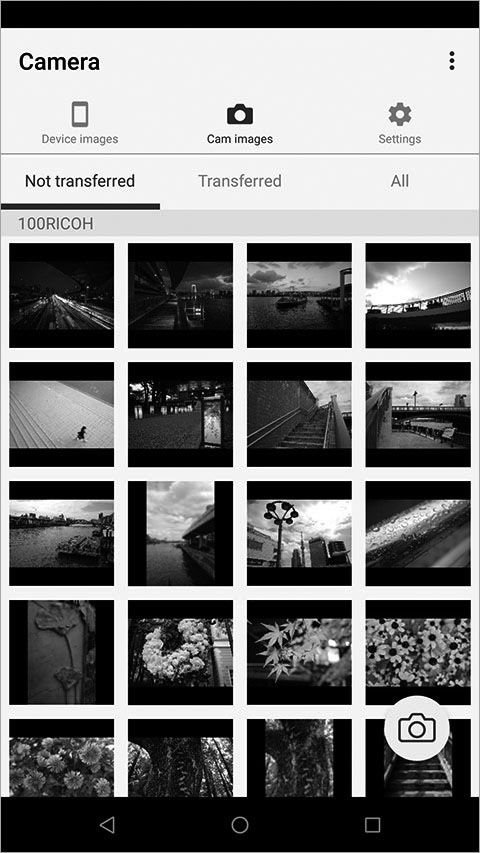
1、用户可以远程控制理光相机的各项功能,如实时查看取景画面、进行远程触发、调整焦距等,方便用户在拍摄中更加自由。
2、软件允许用户对相机参数进行灵活设置,如快门速度、曝光补偿、拍摄模式等,满足了用户在不同场景下的需求。
3、提供相片管理功能,用户可以通过软件对相机中的照片进行导入、查看、编辑和删除操作,方便整理和处理照片。
4、用户可以通过软件将照片快速分享到社交媒体平台上,与亲朋好友分享美好瞬间,方便快捷。
1、高效管理:理光image sync拥有直观的界面和简洁的操作流程,使用户能够轻松导入、查看、编辑和删除相机中的照片和视频。
2、实时同步:用户可以通过此应用将相机中的照片和视频实时同步到手机上,方便随时查看和分享。
3、远程控制:除了照片管理,用户还可以通过此应用远程控制理光相机,实现远程拍摄、实时查看取景画面、调整焦距等功能。
v2.1.32版本
- 更新了使用条款。