Vectras VM是一款专为安卓设备所打造的轻量级虚拟机软件,其基于QEMU技术深度优化,支持在移动端运行Windows、Linux、macOS等多种PC操作系统。并且内置ROM商店,支持一键下载系统镜像,用户可自定义分配CPU、内存等硬件资源,实现快速部署(约3分钟内完成)。还支持桥接/NAT网络模式、多系统快照回滚、锁屏后台托管等功能,采用智能资源调度算法,在骁龙855及以上处理器、8GB RAM设备上运行较为稳定,很适合开发测试、多任务办公、游戏挂机等场景。
用户打开软件进入主界面可通过选择引导文件来切换自动配置与手动配置模式,在此建议优先选择“手动配置”模式。
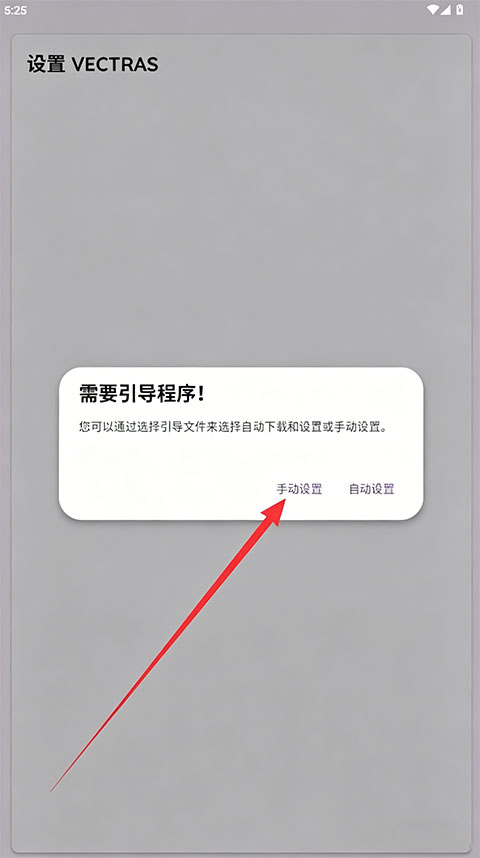
在手机存储空间里找到合适的资源包,打开WiFi后选中这个包启动安装流程。请务必让软件保持在前台运行状态,不要切换到后台,稍等一会儿就能完成安装了。
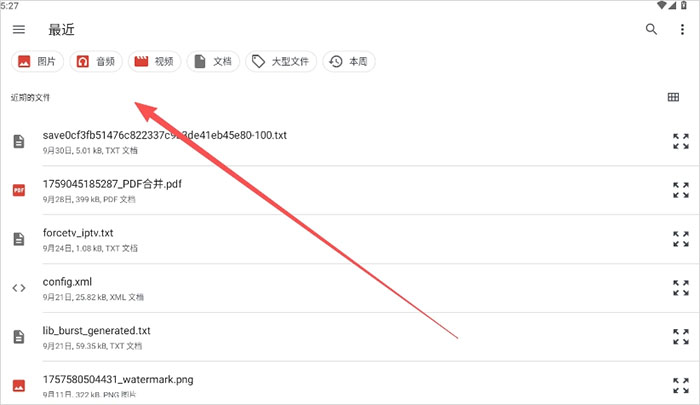
要完成虚拟机语言的配置,可先进入设置菜单,点击首项“应用设置”,在其中找到以字母L开头的语言相关选项,将其切换为简体中文,这样就能完成界面语言的更改了。
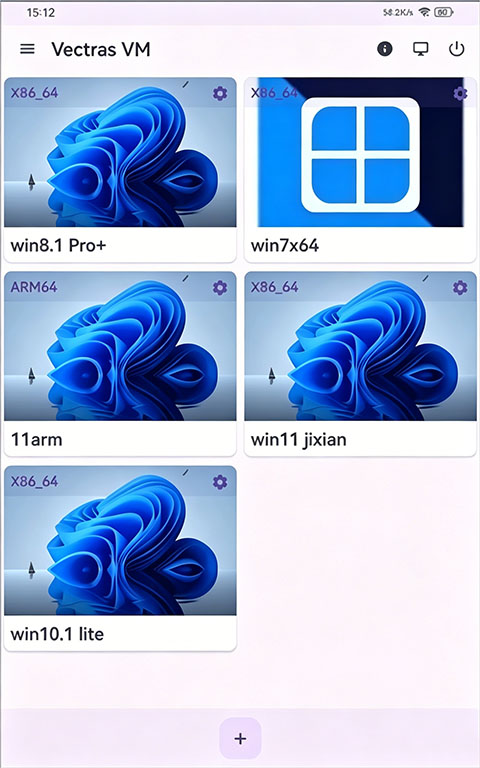
接下来,请在Vectras VM的主界面点击右下角的加号按钮,开启新建虚拟机的流程。进入架构选择界面后,无需更改设置,保持默认的x86-64选项就行,该架构是兼容性最广泛的通用架构。
在虚拟机的配置界面中,请按顺序进行以下操作设置:第一步是给虚拟机命名(名称可自行设定),第二步选择一个用于标识的图标,第三步在硬盘相关选项里加载您已有的系统镜像文件。要是这个镜像文件没有预先安装操作系统,那么一定要在光盘选项中挑选对应的系统安装镜像,这样才能确保虚拟机能够正常启动。
接着复制粘贴以下这行命令,并把原有的删除-M q35,usb=on -device usb-tablet -cpu core2duo,+avx -smp8,cores=8-vga vmware -netdev user,id=usernet -device e1000,netdev=usernet。
修改的部分是“-smp 8,cores=8”,具体数值要依据零的处理器核心数来确定,例如若为八核,就把这两处的数字都改成八。
配置完成后虚拟机就能正常使用了,只需点击你的虚拟机图标,就能启动它。
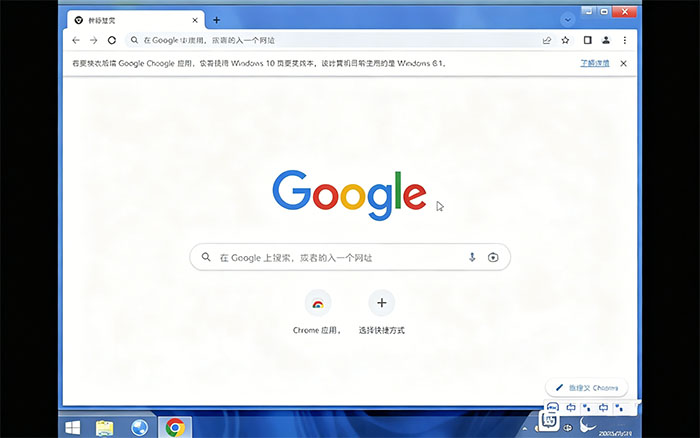
在虚拟机窗口里,你能够借助鼠标和键盘和虚拟机开展交互,操作方式就如同在真实的计算机上使用操作系统一般。
1、ROM商店:提供了ROM商店,用户可以下载各种系统安装,使用起来很方便。
2、资源分配优化:智能分配CPU、内存、存储等硬件资源,确保每个虚拟机都能获得最佳性能表现。
3、基于QEMU的Android虚拟机应用,可在Android设备上模拟运行多种操作系统,如Windows、macOS、Linux等。
4、高效运行:采用了先进的虚拟化技术,能够充分利用安卓手机的硬件资源,确保虚拟操作系统运行的高效性和稳定性。即使是在配置相对普通的手机上,也能获得较为流畅的操作体验,让用户在手机上也能享受到类似电脑的操作感受。
1、跨平台硬件直通
支持USB设备直连虚拟机(如U盘、外接键盘/手柄),实现文件快速传输与硬件级外设兼容,满足开发调试与设备测试需求。
2、动态分辨率适配
虚拟机窗口可自由拉伸或全屏显示,自动适配手机/平板屏幕比例,支持4K高清渲染,兼顾视觉体验与操作便捷性。
3、多系统数据互通
内置共享文件夹功能,支持虚拟机与宿主系统文件双向拖拽传输,无需复杂网络配置即可实现跨平台数据共享。
4、智能手势映射
为虚拟机定制专属手势操作(如三指下滑截屏、双指缩放窗口),并支持自定义快捷键映射,提升移动端操作效率。
5、安全沙箱隔离
采用独立存储空间与虚拟化网络栈,虚拟机运行环境与宿主系统完全隔离,有效防范恶意软件与数据泄露风险。
v2.9.5版本
恢复3dfx支持。
增强应用程序执行。
在X11显示中添加了一些Linux程序。
添加了Alpine Linux Xfce4(X11)。