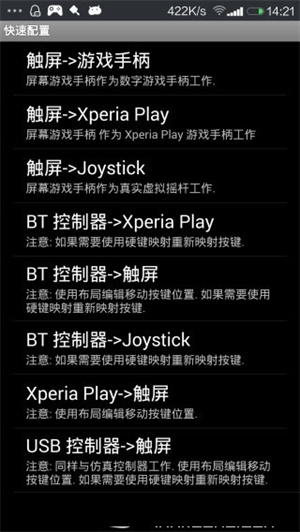
Game Keyboard+最新版是一款手游虚拟键盘映射工具,让想要用手柄玩手游的,但游戏不支持的用户就可以使用这款软件进行虚拟键盘操作。使用Game Keyboard+时将物理按钮映射到手机屏幕,在软件内启用[设置触摸屏模式]后,通过游戏键盘自定义键位和映射,使设置的按钮可以完成对应的游戏操作。同时Game Keyboard+还支持使用蓝牙连接多种键盘或手柄等设备,还内置各种游戏手柄,能满足用户的多种需求,让用户可以轻松使用键盘或手柄在手机上操作心仪的游戏。
但软件并非可以兼容所有的应用程序,为了可以获取最佳的兼容性,建议用户在需要物理控制器时使用与手柄蓝牙驱动兼容的控制器,并且一些兼容性的小问题可以使用root功能解决。
1、虚拟游戏手柄:提供多点触控功能,支持4/8向方向键和最多12个游戏按钮,以及2个模拟摇杆。
2、软件体积小巧,不占用手机过多的存储空间。同时,它的运行也非常平稳,不会给手机带来额外的负担,保证了游戏的流畅进行。
3、软件支持多种手柄设备和虚拟键设置方式,能够满足不同玩家的输入习惯和需求。无论是喜欢使用手柄还是虚拟键的玩家,都能找到适合自己的操作方式。
4、软件提供了游戏内编辑模式,允许玩家根据游戏需求自定义手柄按键和虚拟键的位置、大小等参数,实现个性化的操作设置。
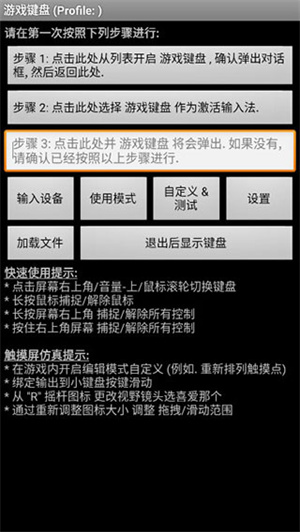
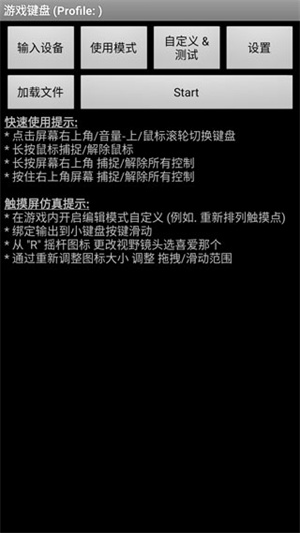
1、打开虚拟键盘手机版,上面标明了快速使用提示和触摸屏仿真提示。
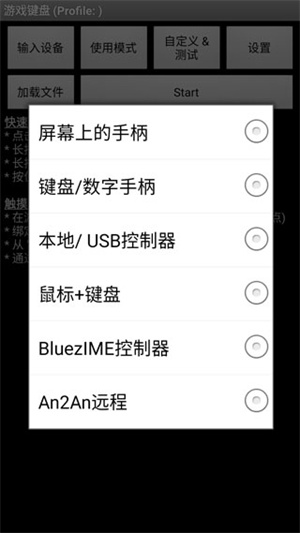
2、点击输入设备,可以选择接入的设备。
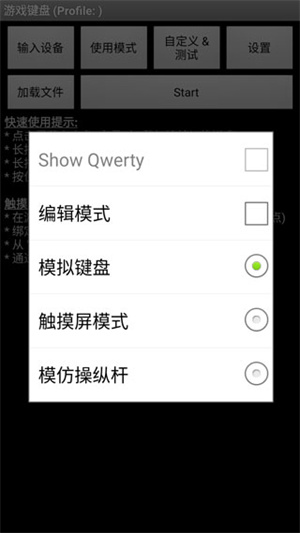
3、点击使用模式,你可以选择模拟的操作模式。
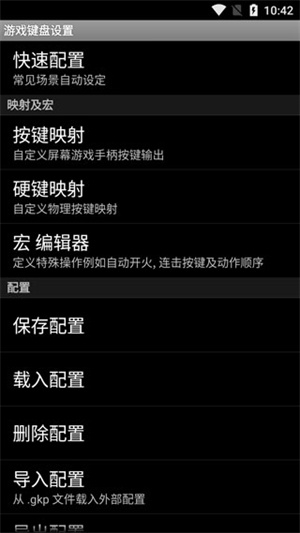
4、点击设置,你还可以进行更多配置。
1、打开软件,点击"步骤1",在弹出的键盘设置中,找到"gamekeyboard游戏键盘",在后面打钩,然后返回上级界面。
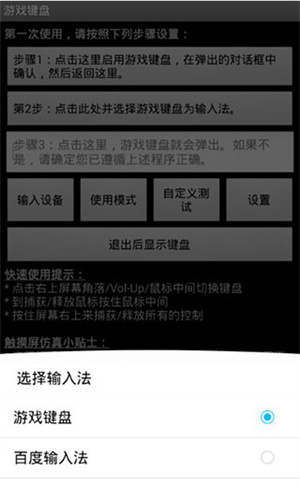
2、长按"步骤2",会弹出来一个输入法选择的窗口,进去选择"游戏键盘"。该项是将手机输入法切换为游戏按键模式。
3、点击"步骤3",测试前两步是否正确,看是否有虚拟的手柄出现,如果出现则表明设置成功,否则检查前两步是否正确和手机ROOT权限问题。
4、点击"步骤4"进行进一步的设置:
1)在最下面找到“Touchscreen Mode”,勾选上。这个选项是用来开启物理按键映射虚拟按键。下面一行小字提示需要重启,将软件重启后继续。
2)找到“布局编辑”,点击进去,在“布局编辑模式”和“启用自定义布局”后打上钩。打开这个选项能够自行调整要映射的虚拟手柄的位置。
3)找到“热键”,在后面打钩。这个选项是使用音量增大键作为调出虚拟键盘的快捷键。
4)找到“使用蓝牙外接”、“速度加速”,在后面打钩。
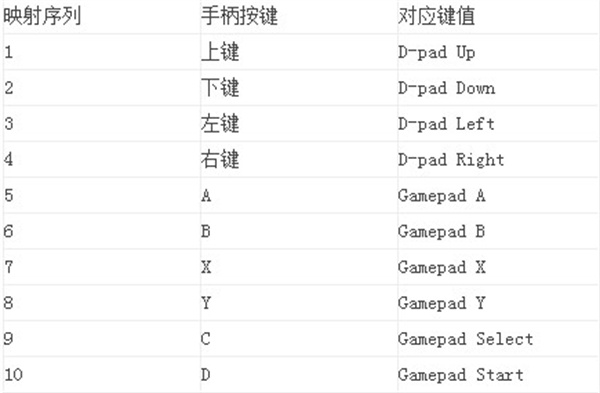
5)找到“启动硬键”,在后面打钩。该选项是用来开启物理按键到虚拟按键的映射。勾选后下面的“硬件映射”变为可点击的,点进去设置物理按键到虚拟按键的自定义映射。比如:点击“映射 1”,然后按下手柄按键的上键,在下拉列表中选择需映射的“D-pad Up”,设置成功后“映射 1”下方显示“D-pad Up=> D-pad Up”。再点击“映射 2”,设置下一个映射,总计10个映射。
请按下表设置按键映射:
Game Keyboard+
(注:Mode键是键值切换键,不参与按键映射。)
6)找到“[返回]关键操作”,点击进去,在弹出的菜单最下方找到“Swap /Keyboard”,选定此选项。
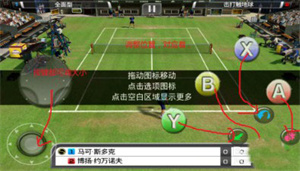
7)到此基本的设置已经完毕,我们以安卓版“武士2:复仇”进行示范。进入游戏后,按下音量增大按键,调出虚拟键盘,拖动虚拟键盘的按钮,将软件的方向键图标拖放覆盖到游戏中的圆形虚拟方向键中间,此游戏有3个虚拟功能键,可根据使用习惯,将手柄A、B、X、Y、Select 、Start这6个按键中的任意三个拖放覆盖到游戏的3个虚拟按键上,再按下手机的返回键退出模拟软件,即可使用!可根据每个游戏虚拟按键位置的不同自行拖放覆盖。
1、在本站下载安装,运行软件,手机需要root,进入以下界面。
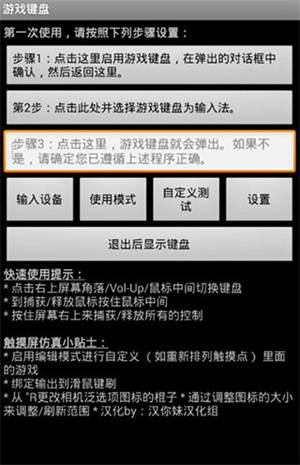
2、首先开启游戏键盘。

3、再回到首界面选择游戏键盘输入法。
4、输入设备 选择"本机/usb控制"。
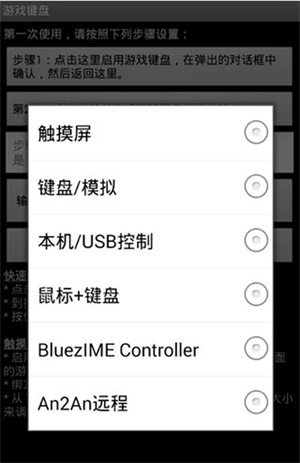
5、点击使用模式,可自由进行选择。
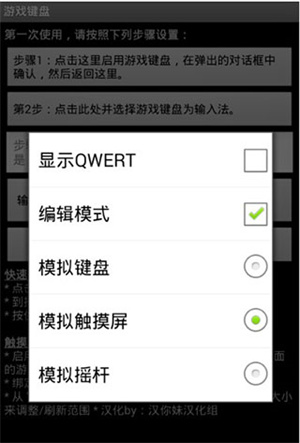
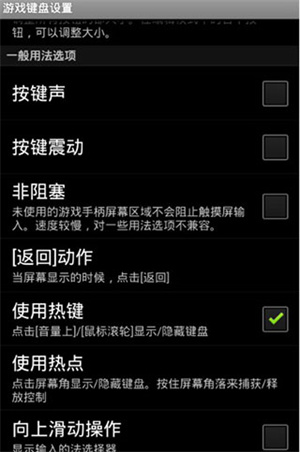
6、在设置界面,勾选热键、预先输入、触摸屏模式。
7、点击内部选项菜单,按下图设置。
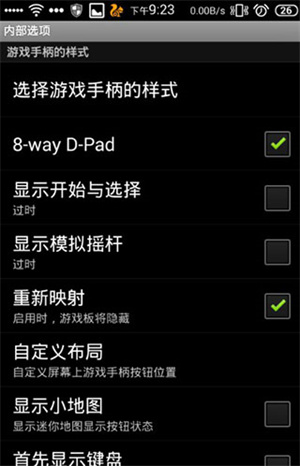
注意: 显示开始与选择和显示模拟摇杆 推荐关闭。
8、这时按音量上,调出虚拟手柄,使用左摇杆 和 使用右摇杆,此时键盘的wasd和ijkl对应着 左右摇杆,即图中的(1)(2)区。
说明:此时键盘的四个方向键对应着(3)区D-PAD,大家可以试试按键盘方向键。若不想用他们,可以自己定义。
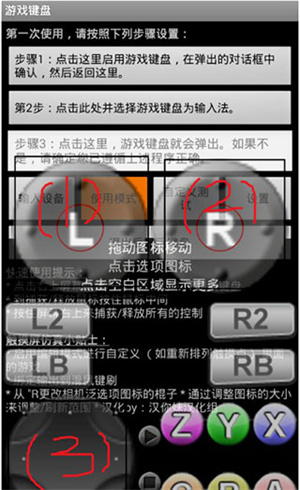
9、打开游戏,如下图所示:
注:调整虚拟手柄和游戏里的按键对应着位置。