Shizuku官方正版是一款功能十分强大的手机系统开发调试软件。用户可以通过在软件上执行各种操作,如更改手机屏幕的分辨率和帧数、列出设备上已安装的应用程序、查询手机内软件的源代码、启动应用程序或执行shell命令等。让用户再不需要管理者权限的情况下执行特定的操作,也可以更好更便捷的管理自己的手机和各种应用程序,让手机功能变得更加的强大。
软件安装完成以后,软件显示“Shizuku未运行”,怎么才能运行呢?

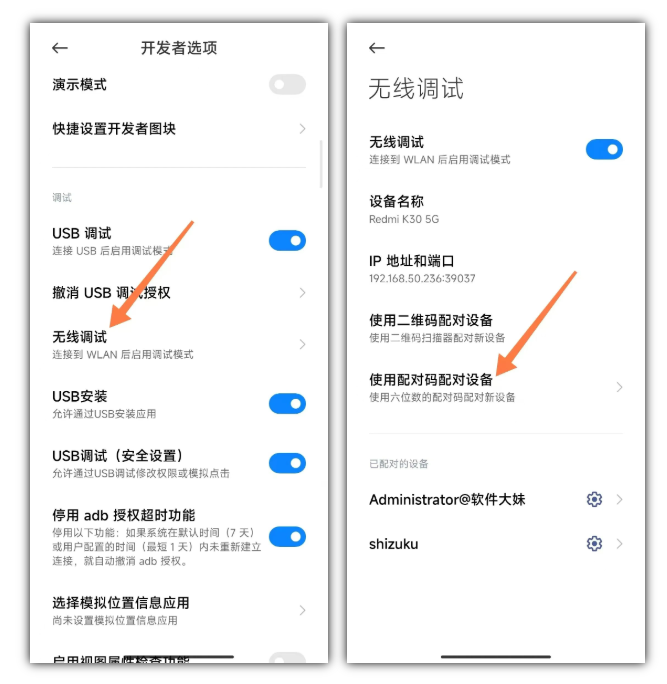
1、进入到上右图的配对的界面里,我们要使用无线配对,这个功能在“开发者选项”-“无线调试”,点按“使用配对码配对设备”,就能看到6位的配对码。
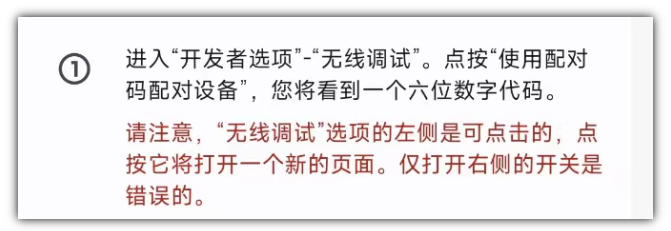
2、具体方法是点【开发者选项】,下拉找到“无线调试”,然后再点击“使用配对码配对设备”。
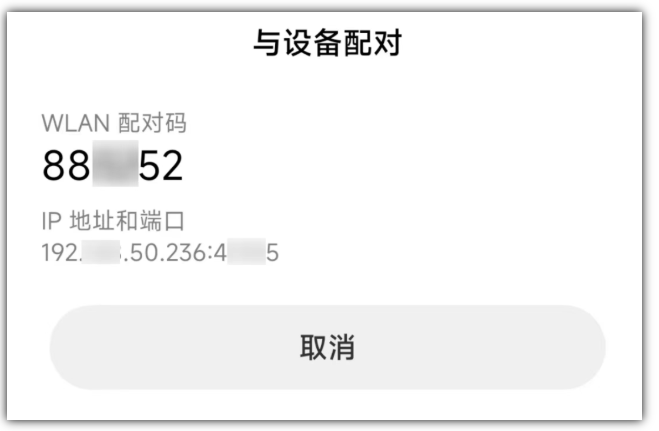
3、就会出来一个配对码,这个码需要输入到哪里呢?
4、通知栏有提示“已找到配对服务”下面显示输入配对码,但是在通知栏里是输入不了的。

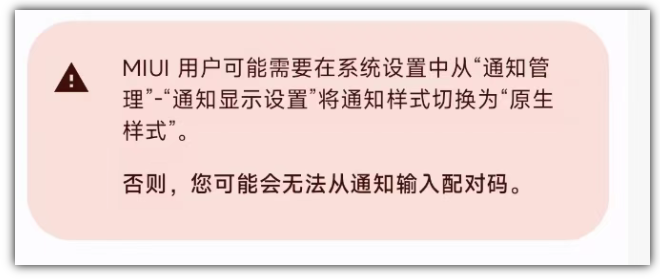
5、再回头看软件里,发现软件有提示MIUI用户要切换成“原生样式”才可以输入。
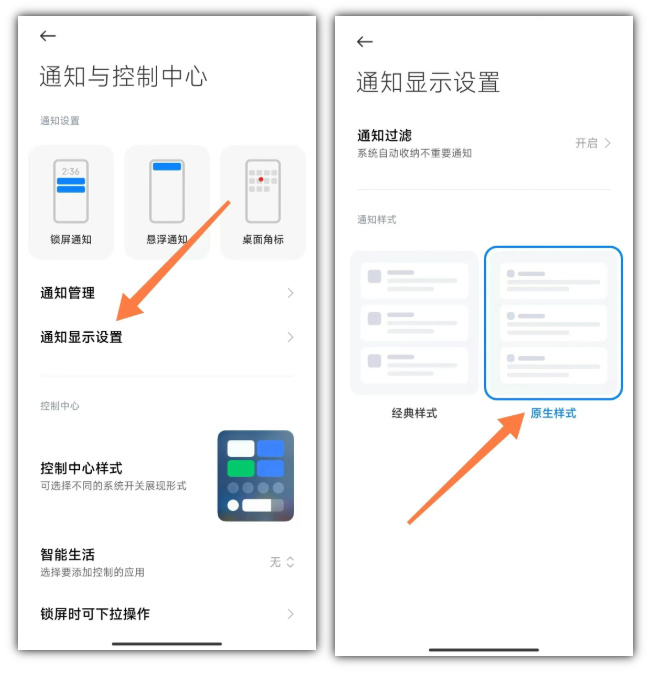
6、需要去软件设置中找到“通知与控制中心”,然后选择“通知显示设置”,选择通知样式为“原生样式”。
7、再然后我们在手机通知栏就可以填入配对码,输入后点击下图右侧的那个纸飞机一样的图标即能配对成功。
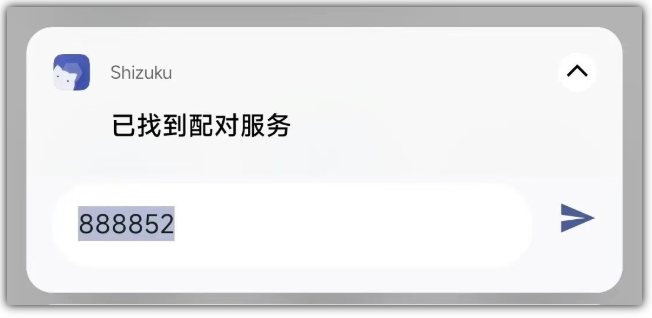
8、输入了配对码以后,返回软件的界面,我们点击【启动】,启动程序后有个调试界面,然后在软件中即显示“Shizuku正在运行”

到这里,软件就已经设置成功,这也是整个软件最为关键的操作完成了。在使用禁止APP的时候,Shizuku一定要启动。
1、用户使用这款软件可以对手机中的其他软件进行卸载和安装等操作。
2、各类实用的功能都可以用到,一键轻松的修改手机参数,给你更好的使用体验。
3、这款软件的启动非常的流畅,不会造成用户的手机卡顿。
4、如果你需要root的应用,只需要adb权限,则可以使用Shizuku轻松地扩大用户群体。
5、致力于让大家享受更便捷的手机参数修改体验,轻松的体验多种功能。
许多厂商对 Android 系统进行了修改,这会造成 Shizuku 无法正常工作。
一、通过无线调试启动:一直显示“正在搜索配对服务”
请允许 Shizuku 在后台运行。
搜索配对服务需要访问本地网络,许多厂商在应用不可见后立刻禁止应用访问网络。您可以在网络上搜索如何在您的设备上允许应用在后台运行。
二、通过无线调试启动:点击“输入配对码”后立刻提示失败
MIUI(小米、POCO):在系统设置的“通知管理”-“通知显示设置”将通知样式切换为“原生样式”。
三、通过无线调试启动/通过连接电脑启动:adb 权限受限
【MIUI(小米、POCO)】:在“开发者选项”中开启“USB 调试(安全设置)”。注意,这和“USB 调试”是两个分开的选项。
【ColorOS(OPPO & OnePlus)】:在“开发者选项”中关闭“权限监控”。
【Flyme(魅族)】:在“开发者选项”中关闭“Flyme 支付保护”。
四、通过无线调试启动/通过连接电脑启动:Shizuku 随机停止
【所有设备】:
1、保证 Shizuku 可以在后台运行。
2、不要关闭“USB 调试”及“开发者选项”。
3、在“开发者选项”中将 USB 使用模式改为“仅充电”。
4、在 Android 8 上的选项是“选择 USB 配置”-“仅充电”。
5、在 Android 9 及以上版本上选项是“默认 USB 配置”-“不进行数据传输”。
6、(Android 11+)启用“停用 adb 授权超时功能”选项
【EMUI (华为)】:在“开发者选项”中开启「“仅充电”模式下允许 ADB 调试选项」。
【MIUI(小米、POCO)】:不要使用“手机管家”的扫描功能,因为它会禁用开发者选项。
【Sony】:不要点击连接 USB 后弹出的对话框,因为这会导致 USB 使用模式发生变化。
五、通过 root 启动:无法开机启动
请允许 Shizuku 在后台运行。